Consimțăminte semnate pe tabletă, păstrate în fișă
Pacientul citește documentul și semnează cu degetul, pe tableta de la recepție, iar PDF-ul semnat intră în fișa lui. Funcția Consimțăminte pe tabletă o pornești din Setări → Funcții, pe ambele planuri.
 Clinica AuroraDocument de semnat
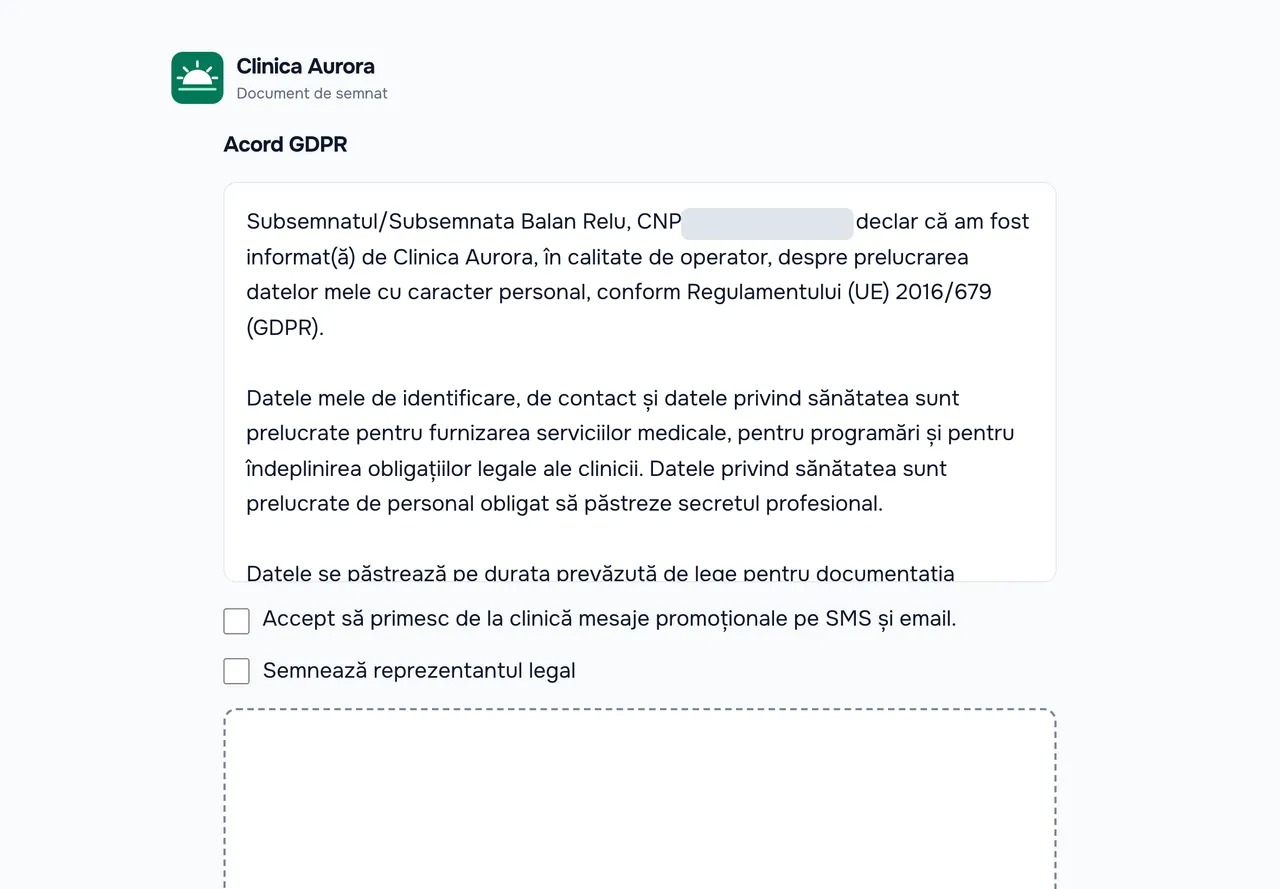
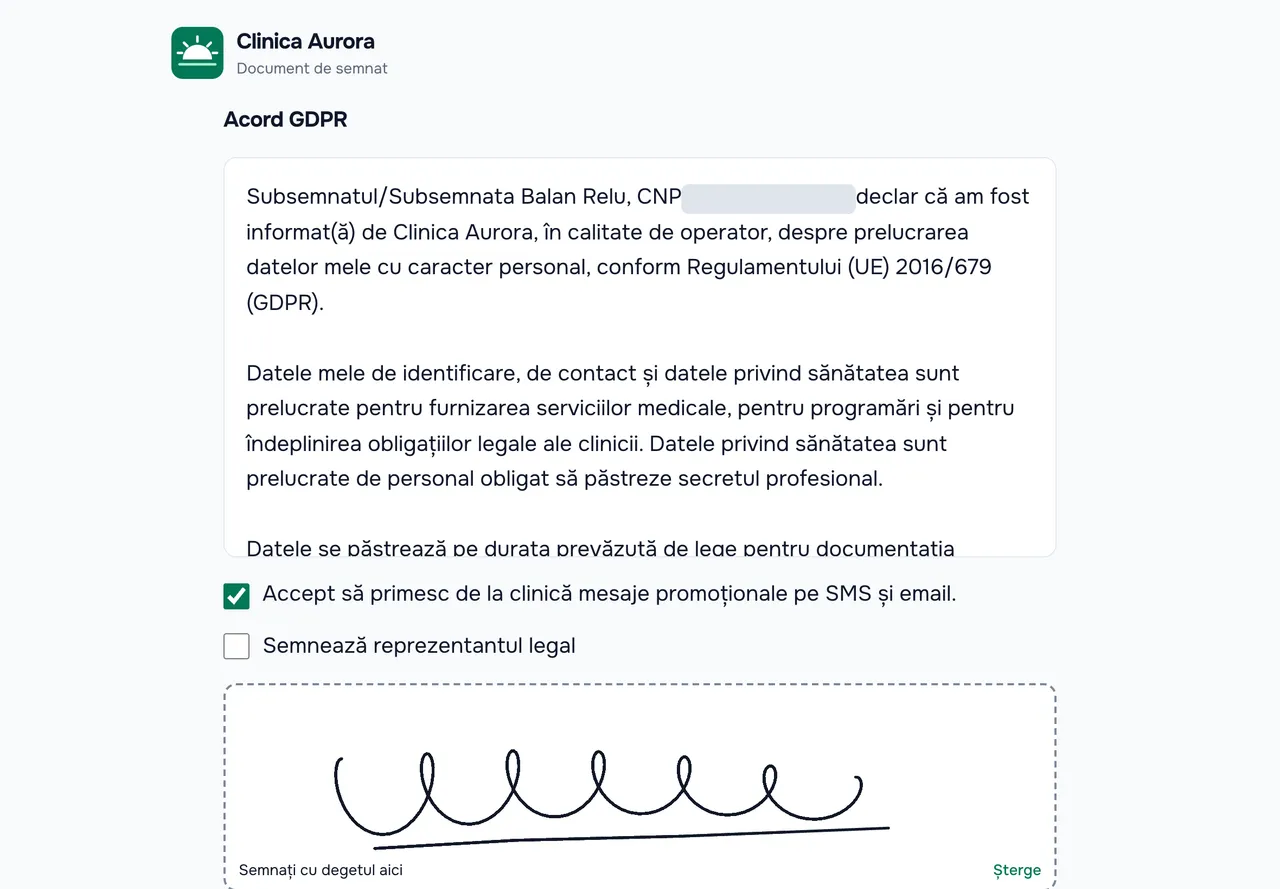
Acord GDPR
Subsemnatul/Subsemnata Biro Timotei, CNP , declar că am fost informat(ă) de Clinica Aurora, în calitate de operator, despre prelucrarea datelor mele cu caracter personal, conform Regulamentului (UE) 2016/679 (GDPR).
Accept să primesc de la clinică mesaje promoționale pe SMS și email.
Cum semnează pacientul
Din fișa pacientului alegi documentul. Îl semnează pe loc, pe dispozitivul clinicii, sau îl trimiți pe tableta de la recepție.
În detaliu
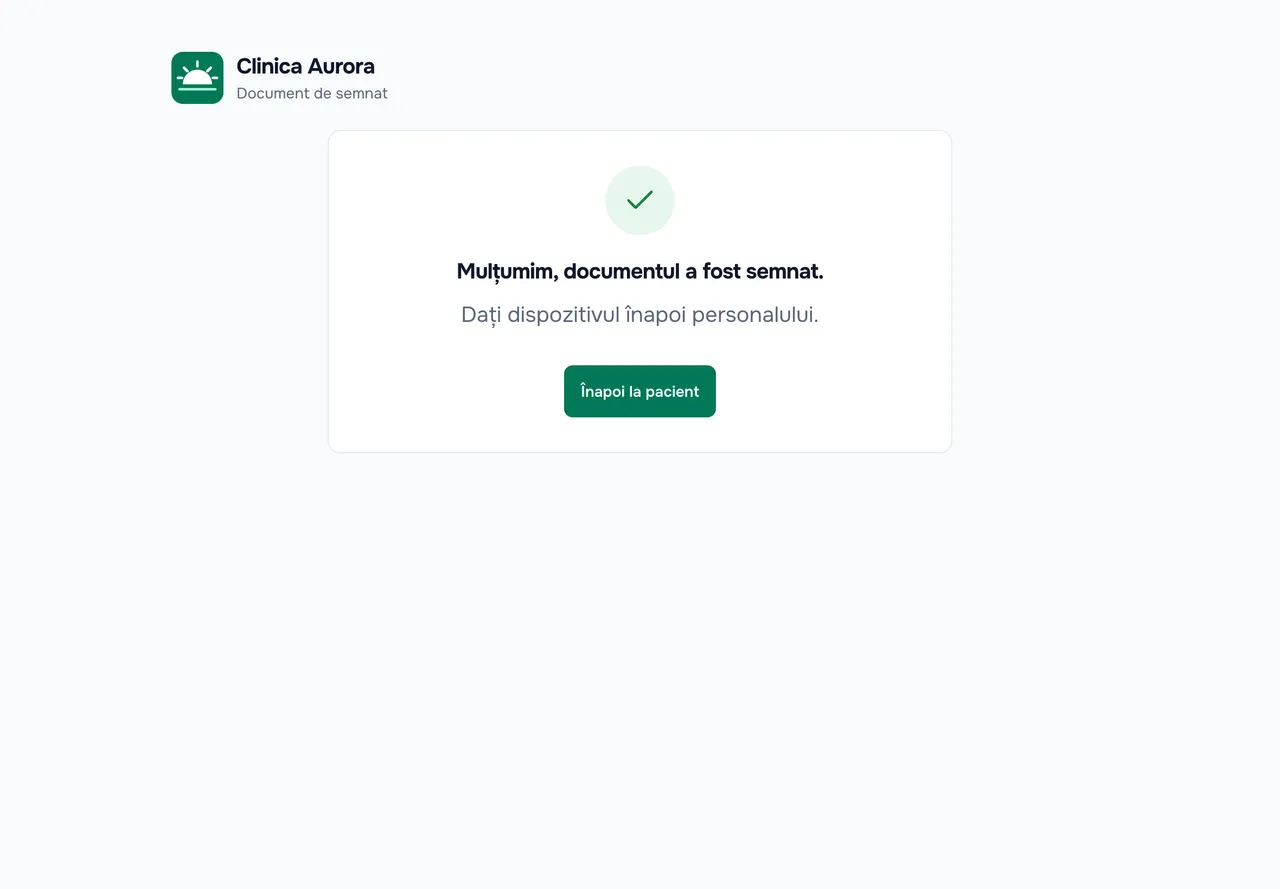
Pe dispozitivul clinicii, „Semnează aici” deschide documentul pe tot ecranul, fără meniul aplicației.
- Pe tabletă așteaptă un singur document odată, cel mult 10 minute. Trimiterea pe tabletă cere modulul Programări, cu linkul tabletei pornit.
- Textul se completează singur cu numele pacientului, CNP-ul, data, medicul și clinica. Pacientul bifează opțiunile, cel mult 5, și semnează cu degetul.
- Poate semna și un reprezentant legal, cu numele și calitatea lui.
- „Renunț, nu semnez acum” scoate documentul de pe tabletă.
Ce primești
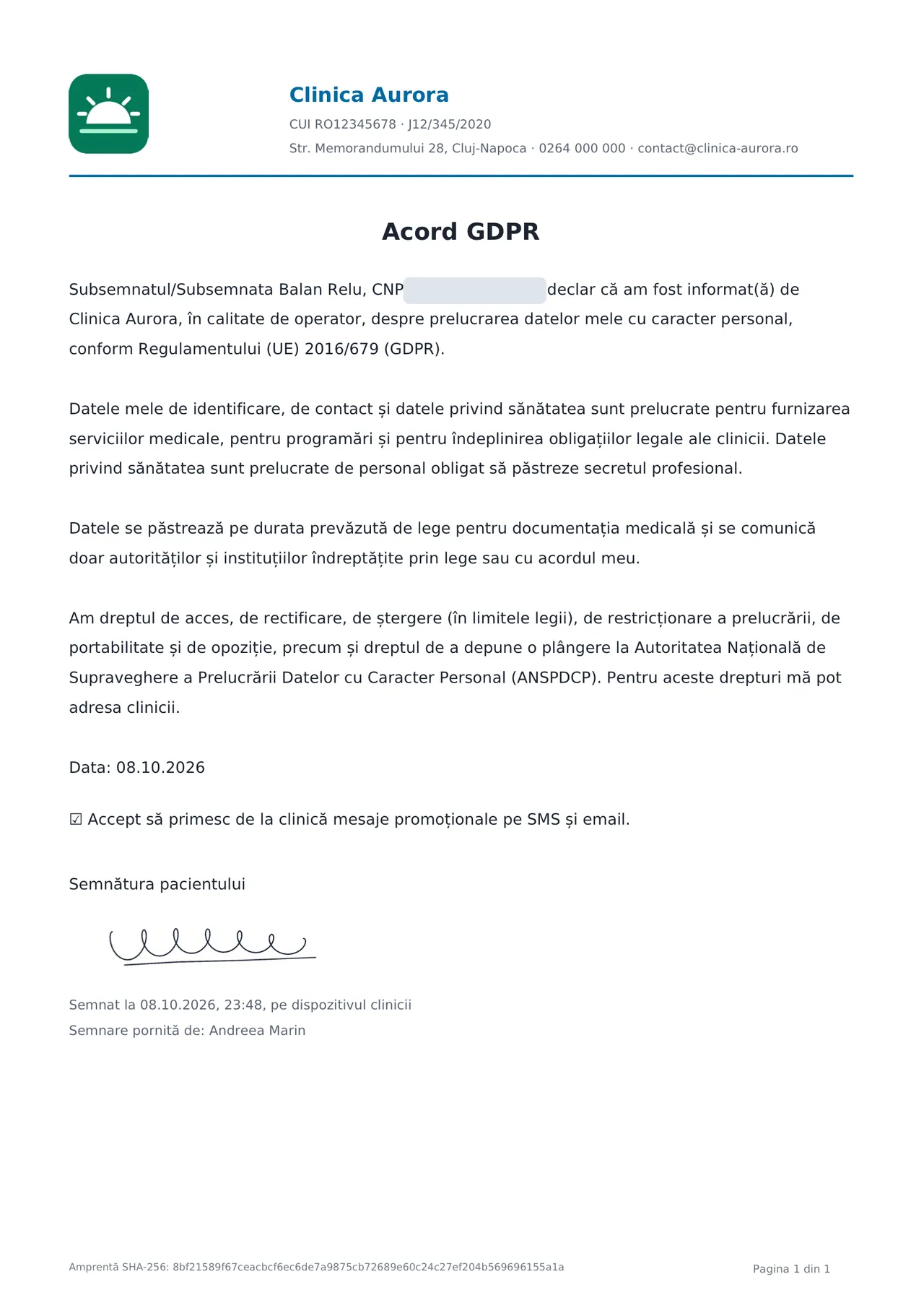
Un PDF cu antetul și sigla clinicii, textul completat, bifele, semnătura, data și ora semnării.
În detaliu
La final, Pacient+ face un PDF: antetul și sigla clinicii, titlul, textul completat, bifele, imaginea semnăturii, data și ora semnării, unde s-a semnat și cine a pornit semnarea.
PDF-ul are și o amprentă SHA-256, calculată din conținutul documentului (textul, bifele, data și ora, imaginea semnăturii), nu din fișierul PDF. E o verificare de integritate a conținutului, nu o dovadă în sine.
Unde îl găsești
În fișa pacientului, la Consimțăminte, și pe pagina lui de contact, ca o copie înghețată.
În detaliu
PDF-ul semnat intră în fișa pacientului, la secțiunea Consimțăminte, și pe pagina lui de contact. E o copie înghețată: dacă schimbi sau ștergi modelul, documentele semnate rămân cum au fost.
- Fiecare deschidere a unui PDF semnat apare în „Cine a văzut fișa”, dacă funcția e pornită.
- Documentele semnate intră în exportul GDPR al pacientului și în exportul complet al clinicii.
- Doar administratorul poate șterge un document semnat.
- Dacă lipsește un document marcat „obligatoriu înainte de vizită”, în agendă și în sala de așteptare apare „Lipsește: …”. Eticheta doar te anunță; nu blochează programarea.
Ce fel de semnătură este
O semnătură electronică simplă: pacientul își desenează semnătura pe ecran, iar aplicația nu îi verifică identitatea.
În detaliu
- Este o semnătură electronică simplă, în sensul Regulamentului eIDAS (UE 910/2014, art. 3 pct. 10): pacientul își desenează semnătura pe ecran, iar aplicația nu îi verifică identitatea.
- Unei semnături electronice nu i se poate nega efectul juridic doar pentru că e în format electronic (eIDAS, art. 25 alin. 1).
- După Legea 214/2024, dacă semnătura e contestată, clinica trebuie să o dovedească. De aceea PDF-ul are data și ora, locul semnării, cine a pornit semnarea și amprenta conținutului.
- Nu e o semnătură electronică avansată sau calificată.
Modelele: le verifici și le adaptezi
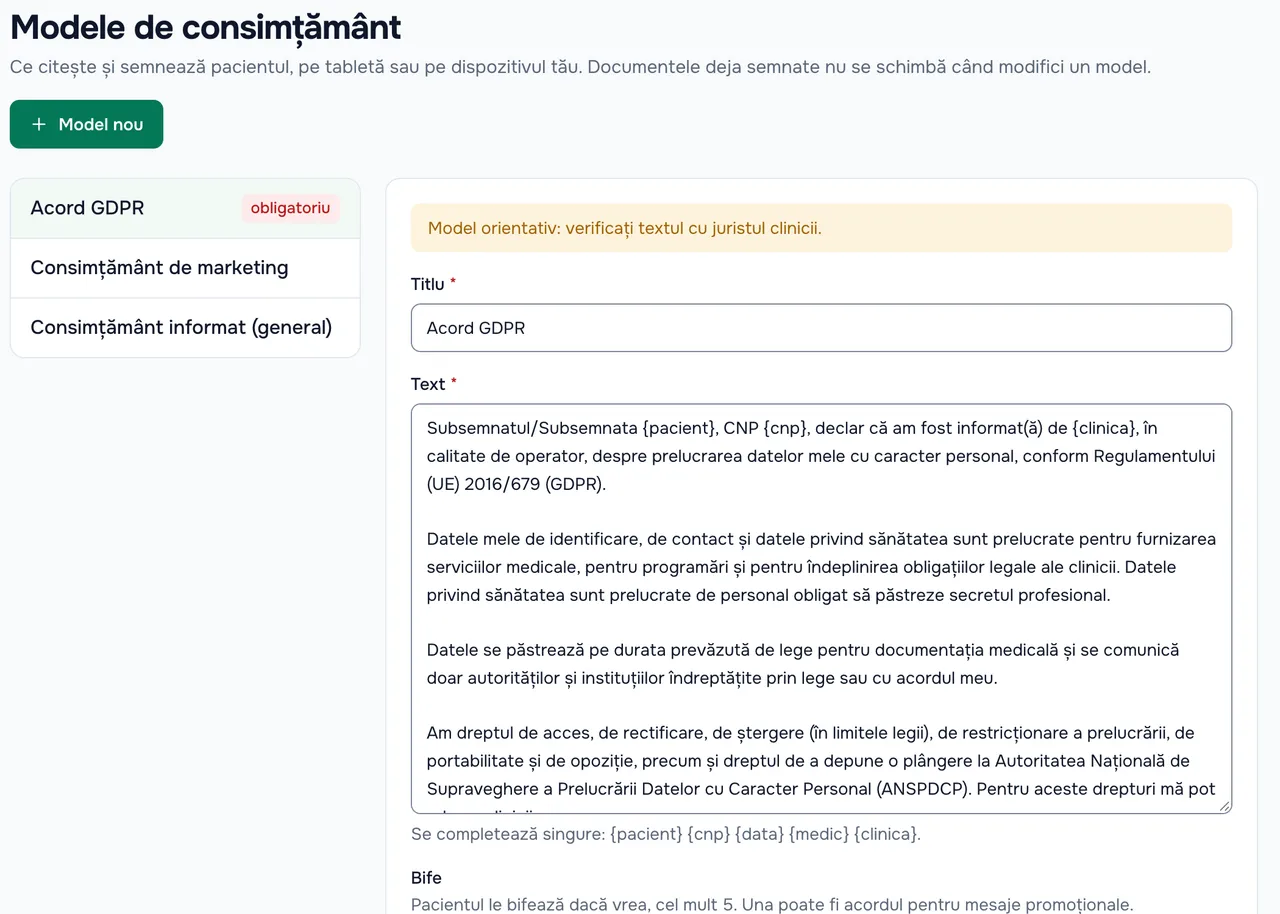
Administratorul pornește de la trei modele orientative: o notă de informare GDPR, un consimțământ informat general și un acord pentru mesaje promoționale.
Le verifici cu juristul clinicii și le adaptezi. Nu înlocuiesc formularul de acord informat cerut de lege pentru procedurile cu risc (Legea 95/2006, art. 660–662; Ordinul MS 482/2007).
În detaliu
Administratorul face modelele în Administrare → Consimțăminte.
Un model are câmpuri care se completează singure și până la 5 bife opționale, dintre care cel mult una pentru mesaje promoționale.
Trei documente diferite
Consimțământul informat privește actul medical. Nota de informare GDPR spune cum îi folosește clinica datele.
În detaliu
Consimțământul informat privește actul medical: pacientul acceptă o procedură după ce i s-au explicat riscurile. Nota de informare GDPR îi spune cum îi folosește clinica datele. Nu e un consimțământ, pentru că datele de sănătate se prelucrează pentru îngrijire, nu pe baza acordului. Acordul pentru mesaje promoționale e separat și se poate retrage oricând.
Colegiul Medicilor din România explică diferența în Orientarea nr. 16 privind consimțământul persoanei vizate.
Acordul pentru mesaje promoționale
Pe fiecare pacient: Da, Nu sau neexprimat, cu data și sursa. Pacientul îl retrage din portal sau din linkul de dezabonare.
În detaliu
Pe fiecare pacient, aplicația ține acordul pentru mesaje promoționale: Da, Nu sau neexprimat, cu data și sursa (document semnat, recepție, portal, link). Pacientul îl retrage din portal sau din linkul de dezabonare din mesaje. Fiecare schimbare intră în jurnal.
Mesajele către pacienții care n-au mai venit pleacă doar celor cu „Da”.
Întrebări
Consimțământul semnat pe tabletă e valabil?
E o semnătură electronică simplă. Legea nu îi neagă efectul doar pentru că e electronică (eIDAS, art. 25 alin. 1), dar, dacă e contestată, clinica trebuie să o dovedească. Pentru procedurile cu risc, verifică împreună cu juristul clinicii formularul cerut de lege.
Ce se întâmplă dacă pacientul refuză să semneze?
Apasă „Renunț, nu semnez acum”, iar documentul dispare de pe tabletă. Nu se salvează nimic. Dacă documentul e marcat obligatoriu, eticheta „Lipsește” rămâne în agendă.
Cine semnează pentru un minor?
Un reprezentant legal. La semnare îi treci numele și calitatea, de exemplu „părinte”, iar ele apar în PDF.
Pacientul își vede consimțămintele în portal?
Nu încă. E pe lista „Urmează”.
Pe ce plan sunt consimțămintele?
Pe ambele planuri, la lansare. Le pornești din Setări → Funcții.
Începe cu clinica ta
Gratuit în perioada de lansare, fără card. Îți creezi contul, îi alegi adresa clinicii și îți confirmi emailul. Dacă vrei, îți arătăm întâi aplicația.